万事屋工程部

感谢诸位相聚在此
主页 https://wanshiwu.fyi
  1. 日子也是好起来了:躺在床上指挥 Agent 干活

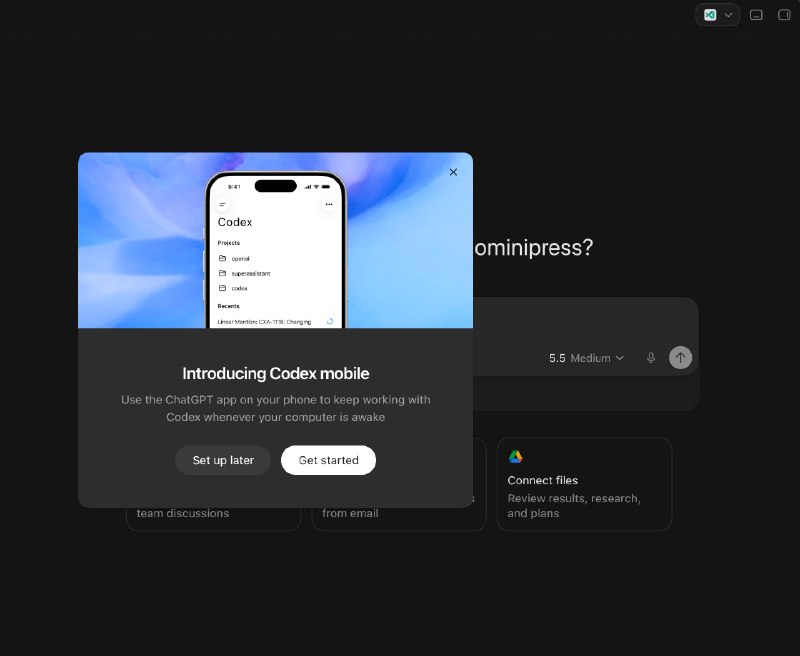
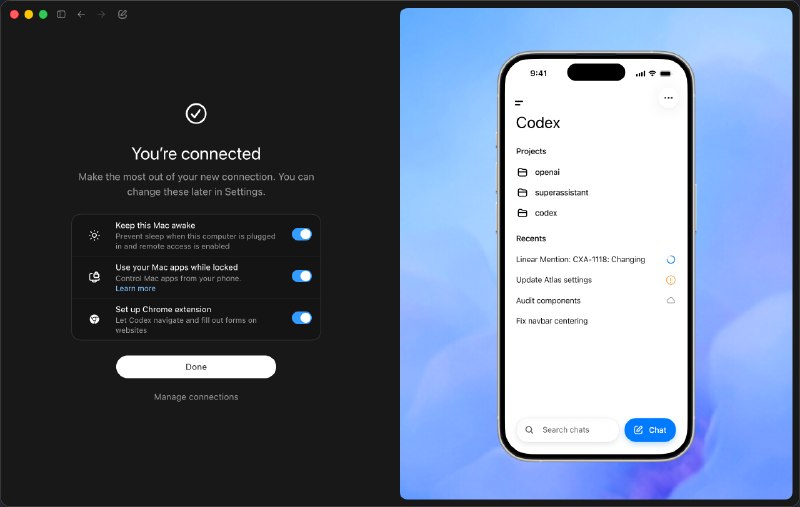
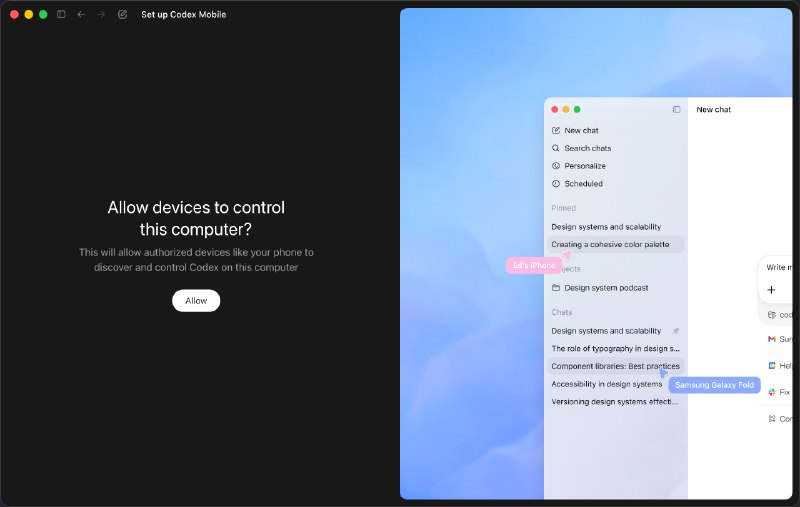
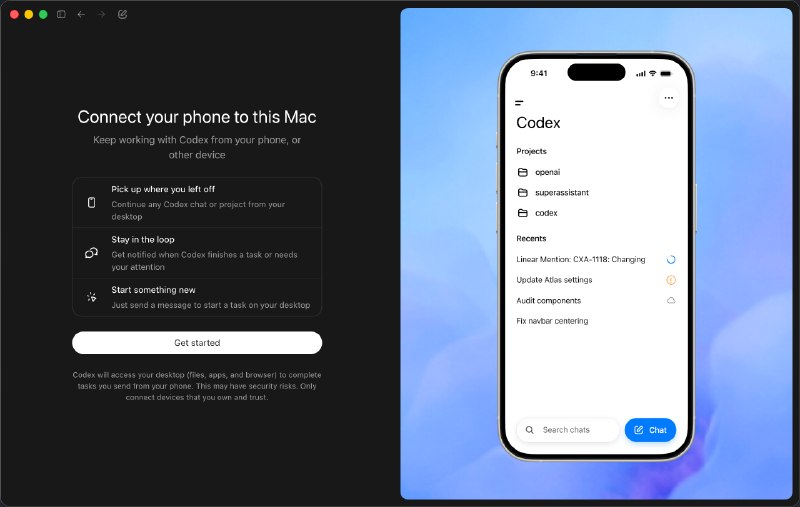
    虽然一直开了 ChatGPT 的订阅 但是今天才想起来打开 Codex 的移动端控制,其实就是图上的这些,在界面上界面上点击 Codex Mobile,按照引导一步一步配置就行
    配置的效果就是在手机上 ChatGPT App 中的 Codex 页面选择连接的设备,然后开一个新的话题(甚至可以指定工作区目录)
    然后就可以让 agent 在电脑端干活了
    实测非常丝滑,没有啥延迟,终于能躺着指挥了。
    配合语音输入 transcribe 实在是太强了,实现了指挥自由、躺平自由、输入自由。

    #Codex #Agent自动化 #手机控制电脑 #语音输入 #躺平办公
  2. 美区苹果商店礼品卡购买攻略

    借着上一篇提到app store 美区购买软件,介绍一下如何购买礼品卡。

    怎么注册账号就不展开了,简单讲就是自己去注册一个,地区选美国,付款方式选无,尽量不要直接从🍑或者🐟

    其次,礼品卡我也强烈不推荐(官网/美国便利店商店超市)之外的别处购买,你永远不知道那张礼品卡是怎么购买的,刷的是哪张卡,而那张卡的钱干不干净,是不是盗刷之类的,我们永远也无法获知,而如果碰上了,不单单礼品卡兑换无法退款,这个账号也会面临被冻结或者封锁的风险

    有一个冷知识,可能大部分人都不知道:,那就是苹果应用商店美区账号的礼品卡可以直接通过官网购买

    而考虑到上述风险,我们就只有一个很明确且靠谱的选择,那就是直接从苹果应用商店美区官网购买。。

    地址如下:
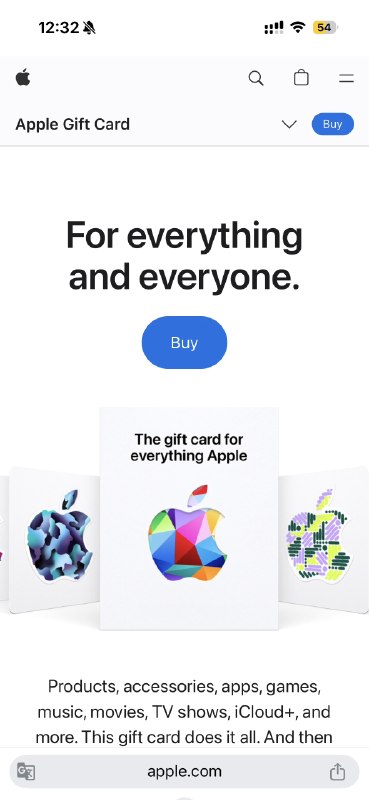
    https://www.apple.com/shop/gift-cards

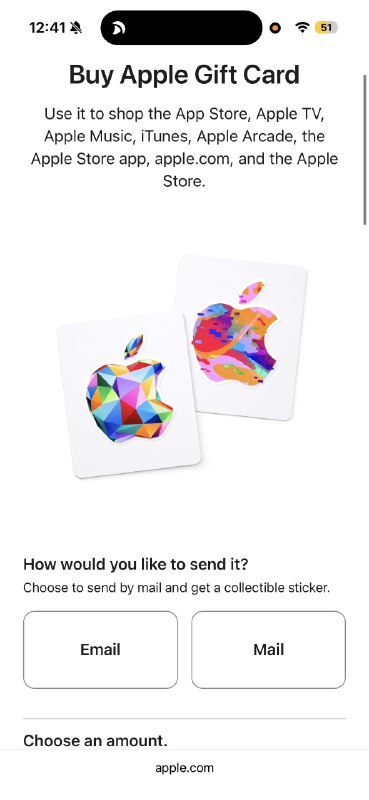
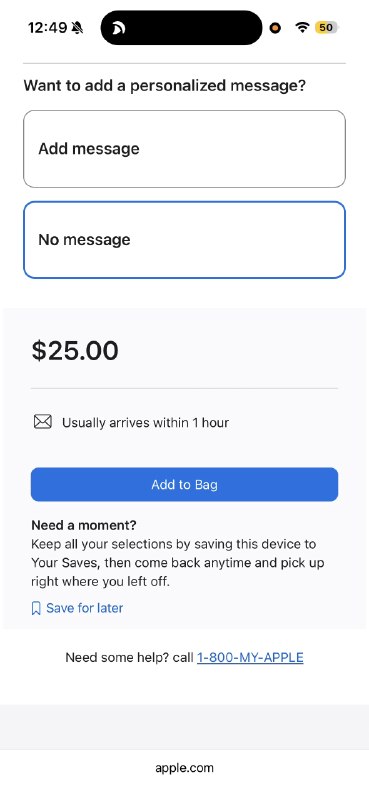
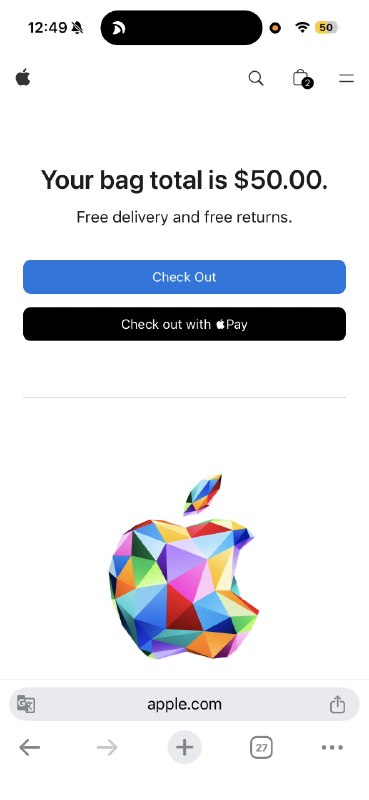
    点击购买后,进入选择对应的金额(最小金额是 10 刀)。

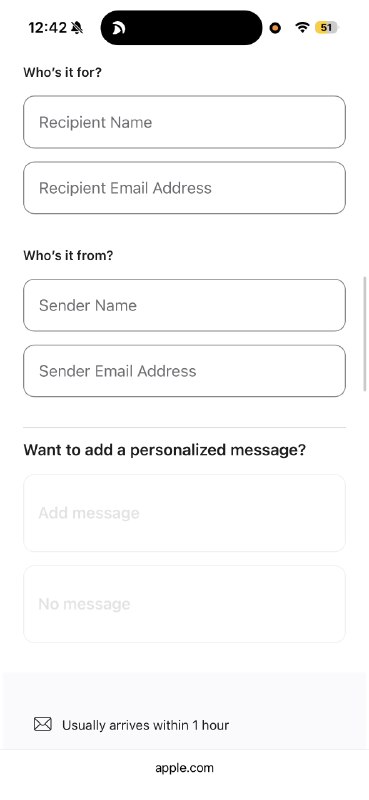
    然后进入下一步,输入收礼人和发礼人的邮箱。这里的邮箱好像只能填美区的账号邮箱,不然会报错。

    收货人的邮箱一定要好好检查,因为这决定了你能不能收到礼品卡。发货人和收货人的邮箱可以填一样

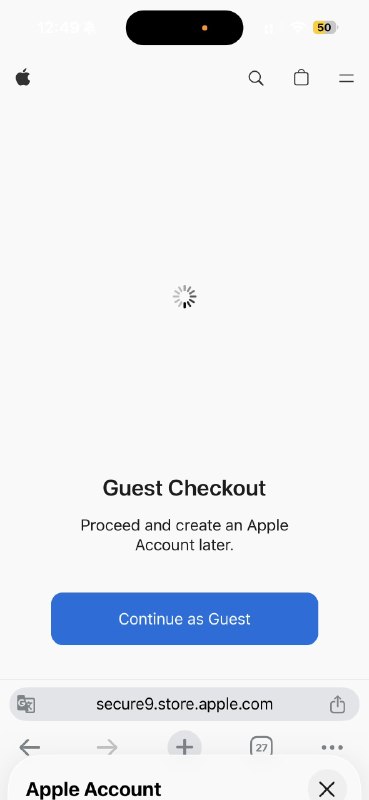
    然后进入下一步,会提示你要不要登录,我建议登录一下。。这样的话,如果一直没到账,可以去检查订单状态

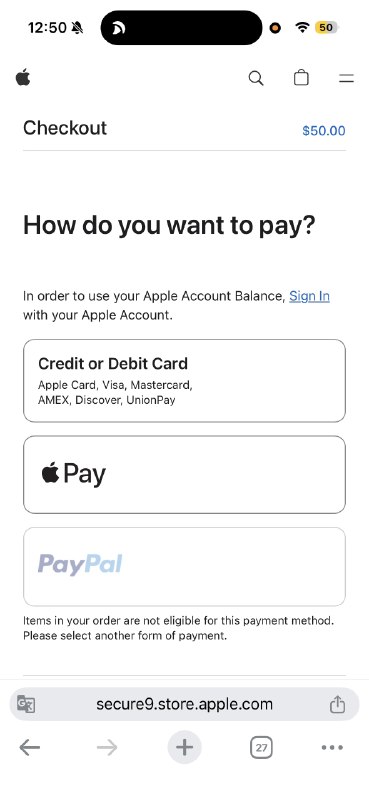
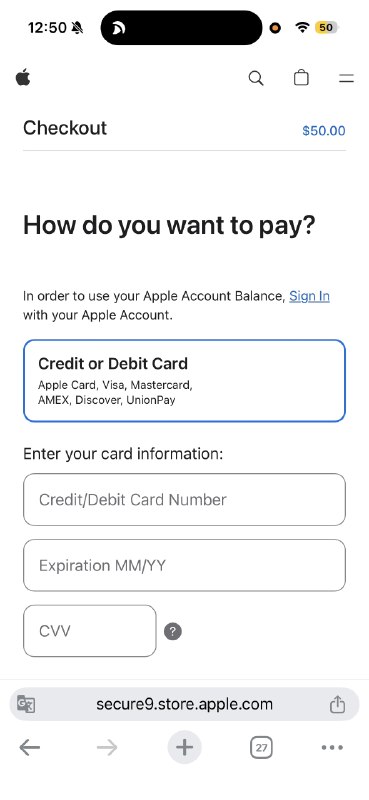
    然后是付款页面,一般来讲直接用信用卡支付就可以了。。可以看到它还支持银联卡,这真的是非常友好。

    付款之后,等待收电子邮件就好,会有苹果官方的邮件发给你
    一般来讲,官方承诺是一个小时到账,但实际测试下来有四五个小时的延迟也是合理的
    如果超过这个时间还没有收到的话,可以检查一下回收站和垃圾邮件是不是被命中了,但一般来讲不会

    #美区苹果 #礼品卡购买 #AppStore攻略 #苹果官网 #海外账号

  3. 小火箭绝对是最良心的工具

    又一个网络调试工具
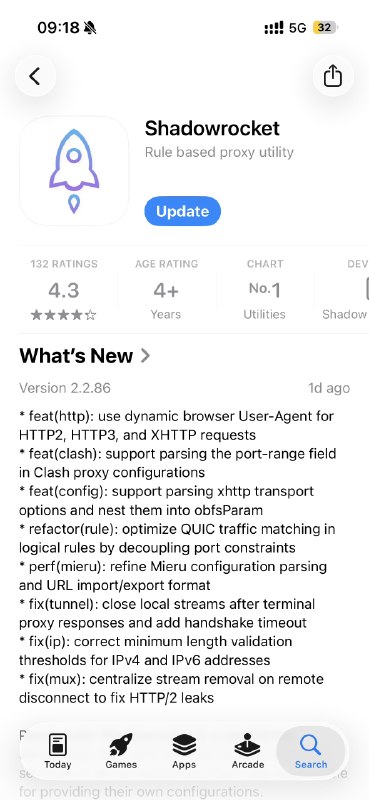
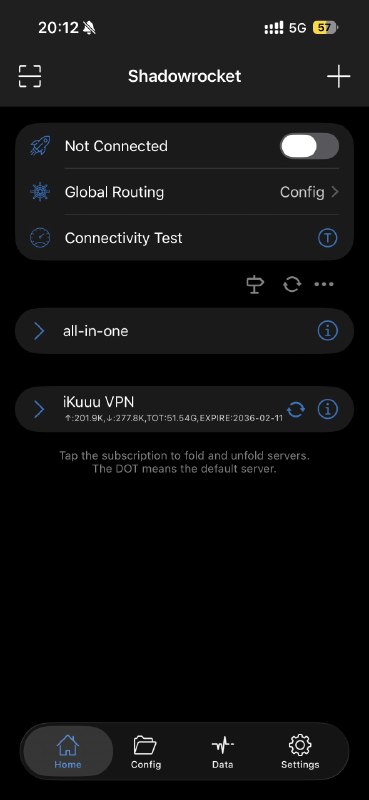
    入门的时候就买了shadowrocket,是陪伴我时间最久的工具,没想到一眨眼,13年过去了。
    相信也有很多很多很多其他人的第一次也给了小火箭吧,当年 8 块还是 10 块买的,从国区买到美区,唯一不变的只有作者一直在更新,可谓是“笔耕不辍”。
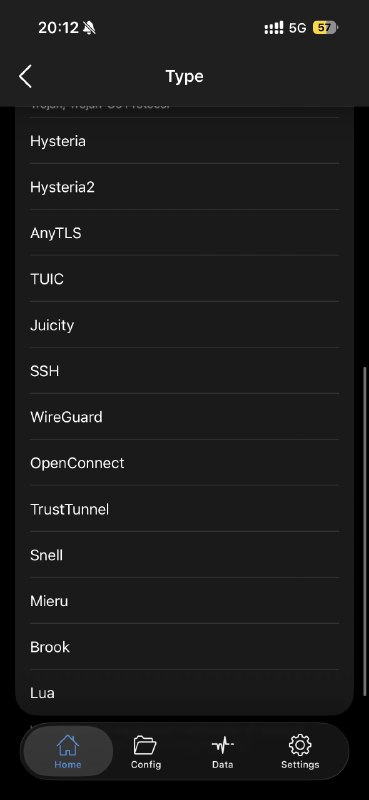
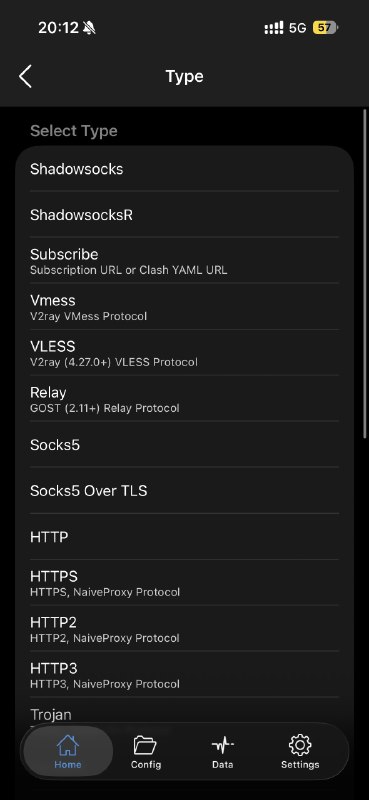
    支持的协议一页截图放不下,小火箭绝对是那把“得到了就发现全世界都是钉子”的锤子
    只要有了小火箭,你可以放心地买任何一家✈️
    同样,也是一次购买,四端(iPhone、MacBook、Apple TV、iPad)都可以使用

    #小火箭 #网络工具 #Shadowrocket #苹果生态 #效率工具
  4. 如何干净地在 macOS 和 iOS 间传输文本

    事情的起因是我需要在 macOS 上(网页或者软件)生成一个 token,然后需要复制到手机上进行配置(后面我会分享一下是啥 App),这种场景还是经常发生,再比如说转账。

    一般来讲我们有很多种方式来完成这件事情,我能想到的就有:

    1. 基于 iCloud 的跨设备复制
    2. 微信文件传输助手
    3. 微信拼音输入法的跨设备复制
    4. 其他各种粘贴板管理的 App
    5. 1password 作为媒介
    6. Airdrop 一个文件

    大多数时候如果只是没有什么密码的信息,那么有 100 种方式发送给自己,因为泄露了也就泄露了,不会造成什么坏的影响;
    但如果是密码、token,那么泄露可能就会带来很大的风险和损失。
    诚然,最方便快捷的是手机和电脑都登录同一个 iCloud 然后剪贴板就自动同步了,而传输的保密和安全性就托管给了苹果;但对于我的场景来讲,我并不希望办公电脑上登录我个人的 iCloud(即便可以控制同步范围)。
    那么日常比较方便的就是通过微信文件传输助手发给自己,但是时间久了之后就会发现有一堆信息,而且因为微信本身会做最近消息同步,导致一个密码到处存在,我得自己在每个设备上删除(删除操作并不会同步),以及我的文件传输助手会有其他的信息,导致所有的东西全部混在一起,都被互相污染。

    但是怎么能做得更好一点,快速单次从 macOS 分享文本到 iOS 呢?
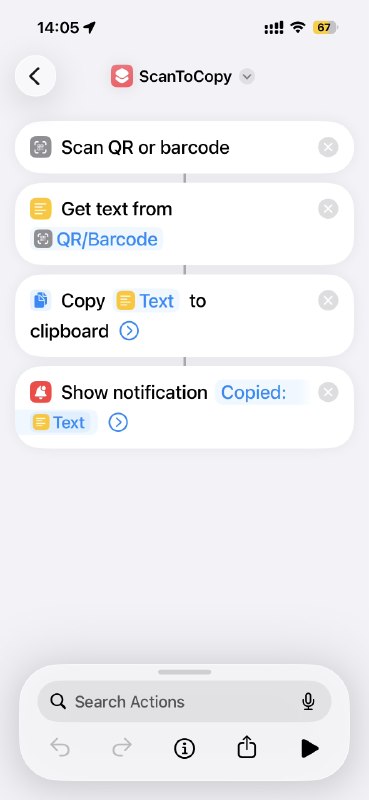
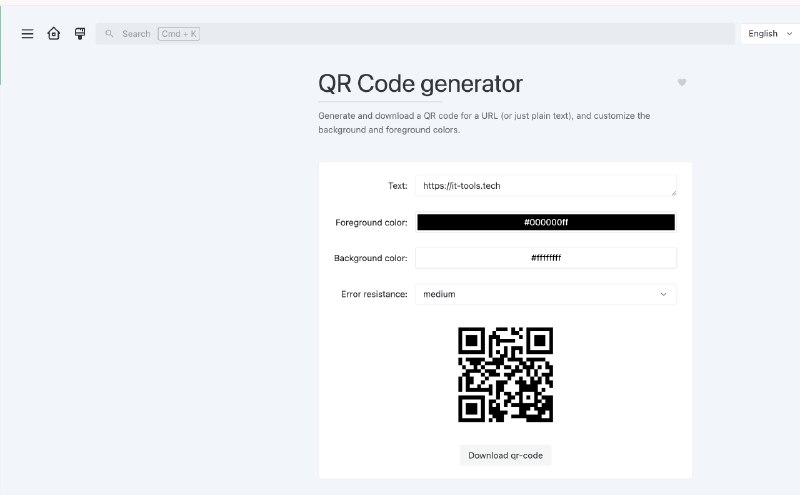
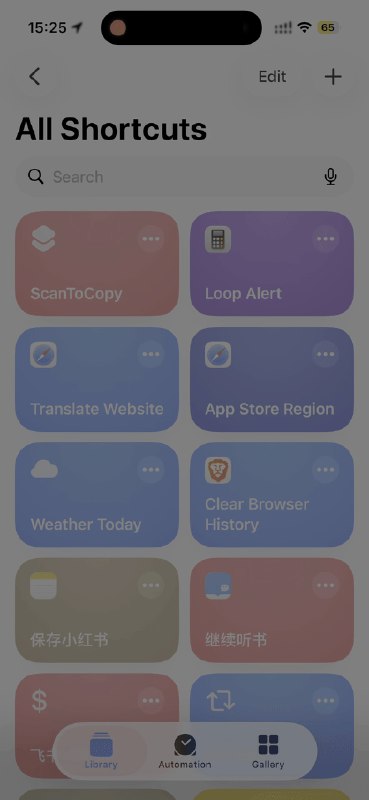
    我能想到的就是通过二维码作为媒介,通过 iOS 自带的扫描工具识别信息然后拷贝到剪贴板。前者可以通过打开相机实现,后者基于 shortcut,也就是 iOS 原生应用“捷径”,也可以实现。
    具体可以看 P1,其实就是一个很简单的工作流。

    #macOS #iOS #二维码传输 #捷径 #隐私安全